
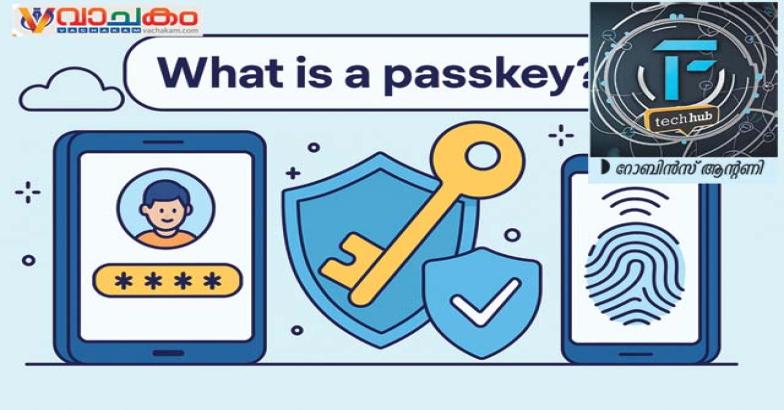
പാസ്വേഡുകൾ ഓർത്തെടുക്കുന്ന ബുദ്ധിമുട്ടും പലതവണ വരുന്ന നോട്ടിഫിക്കേഷനുകൾ (MFA Fatigue) തരുന്ന തലവേദനയും ഒഴിവാക്കാൻ 2026ൽ ഏറ്റവും മികച്ച വഴി Passkeys ആണ്. ഗൂഗിൾ, മെറ്റാ (Facebook, Instagram) അക്കൗണ്ടുകളിൽ പാസ്വേഡില്ലാതെ ലോഗിൻ ചെയ്യാനും സുരക്ഷ വർദ്ധിപ്പിക്കാനും സഹായിക്കുന്ന സമഗ്രമായ ഗൈഡ് താഴെ നൽകുന്നു.
പരമ്പരാഗത പാസ്വേഡുകൾക്ക് പകരം നിങ്ങളുടെ ഫോണിലെ വിരലടയാളം, ഫേസ് ഐഡി അല്ലെങ്കിൽ സ്ക്രീൻ ലോക്ക് പിൻ എന്നിവ ഉപയോഗിച്ച് അക്കൗണ്ടുകൾ തുറക്കാൻ സഹായിക്കുന്ന സാങ്കേതികവിദ്യയാണ് പാസ്കീ.
പ്രധാന ഗുണങ്ങൾ:



MFA Fatigue ഒഴിവാക്കാം: ഓരോ തവണയും ലോഗിൻ ചെയ്യുമ്പോൾ ഫോണിൽ വരുന്ന മെസ്സേജുകളോ ഓതന്റിക്കേഷൻ ആപ്പുകളിലെ കോഡുകളോ ടൈപ്പ് ചെയ്യേണ്ടതില്ല.ഫിഷിംഗ് തടയാം: ഹാക്കർമാർക്ക് നിങ്ങളുടെ പാസ്വേഡ് മോഷ്ടിക്കാൻ കഴിയില്ല, കാരണം പാസ്കീ നിങ്ങളുടെ ഉപകരണത്തിൽ (Device) മാത്രമേ സേവ് ചെയ്യപ്പെടുകയുള്ളൂ.ഓർമ്മിക്കേണ്ടതില്ല: സങ്കീർണ്ണമായ പാസ്വേഡുകൾ ടൈപ്പ് ചെയ്യുന്നതും അവ മറന്നുപോകുന്നതും ഇനി പേടിക്കേണ്ട.
ഗൂഗിൾ അക്കൗണ്ടിൽ (Gmail/YouTube) പാസ്കീ സെറ്റ് ചെയ്യാം
ഗൂഗിൾ ഇപ്പോൾ ഡിഫോൾട്ടായി പാസ്കീ പ്രോത്സാഹിപ്പിക്കുന്നുണ്ട്. ഇത് ആക്ടിവേറ്റ് ചെയ്യാൻ:
നിങ്ങളുടെ ഫോണിലോ കമ്പ്യൂട്ടറിലോ myaccount.google.com/signinoptions/passkeys സന്ദർശിക്കുക. Create a passkey എന്നതിൽ ക്ലിക്ക് ചെയ്യുക.ഫോണിലെ വിരലടയാളമോ ഫേസ് ലോക്കോ നൽകി സ്ഥിരീകരിക്കുക.ഇനി മുതൽ ലോഗിൻ ചെയ്യുമ്പോൾ പാസ്വേഡിന് പകരം സ്ക്രീൻ ലോക്ക് ഉപയോഗിക്കാം.MFA ഒഴിവാക്കാൻ: സെറ്റിംഗ്സിലെ Skip password when possible എന്ന ഓപ്ഷൻ ഓൺ ചെയ്യുക. ഇത് വഴി നേരിട്ട് പാസ്കീ ലോഗിൻ സാധ്യമാകും.
മെറ്റാ അക്കൗണ്ടുകളിൽ (Facebook/Instagram) പാസ്കീ സെറ്റ് ചെയ്യാം



ഫേസ്ബുക്കിലും ഇൻസ്റ്റാഗ്രാമിലും സെക്യൂരിറ്റി വർദ്ധിപ്പിക്കാൻ ഇത് സഹായിക്കുന്നു:ഫേസ്ബുക്ക്/ഇൻസ്റ്റാഗ്രാം ആപ്പിലെ Settings & Privacy തുറക്കുക.Accounts Center തിരഞ്ഞെടുക്കുക.Password and Securtiy എന്നതിൽ പോയി Passkeys സെക്ഷൻ ക്ലിക്ക് ചെയ്യുക.നിങ്ങളുടെ ഉപകരണം സെലക്ട് ചെയ്ത് സ്ക്രീൻ ലോക്ക് വഴി പാസ്കീ ക്രിയേറ്റ് ചെയ്യുക.ഇതോടെ ആപ്പിൽ വീണ്ടും ലോഗിൻ ചെയ്യുമ്പോൾ പാസ്വേഡ് ആവശ്യമില്ലാതെ ബയോമെട്രിക്സ് മാത്രം മതിയാകും.
MFA Fatigue എങ്ങനെ തടയാം?
അടിക്കടി വരുന്ന ലോഗിൻ റിക്വസ്റ്റുകൾ കാരണം ഉപയോക്താക്കൾ അറിയാതെ Approve ബട്ടൺ അമർത്തുന്നതിനെയാണ് ഹാക്കർമാർ ചൂഷണം ചെയ്യുന്നത്. ഇത് തടയാൻ:Passkey Priortiy: പാസ്കീ ഉപയോഗിക്കുമ്പോൾ രണ്ടാമതൊരു ഓതന്റിക്കേഷൻ സ്റ്റെപ്പിന്റെ (2FA) ആവശ്യമില്ല. ഇത് അനാവശ്യ നോട്ടിഫിക്കേഷനുകൾ കുറയ്ക്കുന്നു.Remove SMS OTP: ഹാക്ക് ചെയ്യാൻ എളുപ്പമുള്ള എസ്എംഎസ് ഒടിപി ഒഴിവാക്കി പാസ്കീ അല്ലെങ്കിൽ ഹാർഡ്വെയർ സെക്യൂരിറ്റി കീ (YubiKey പോലുള്ളവ) ഉപയോഗിക്കുക.Passkey Syncing: ഗൂഗിൾ പാസ്വേഡ് മാനേജരോ ഐക്ലൗഡോ ഉപയോഗിച്ച് പാസ്കീകൾ നിങ്ങളുടെ എല്ലാ ഉപകരണങ്ങളിലും സിങ്ക് ചെയ്യുക. ഒരു ഫോൺ നഷ്ടപ്പെട്ടാലും മറ്റൊരു ഉപകരണത്തിലൂടെ അക്കൗണ്ട് തിരിച്ചുപിടിക്കാം.
നിങ്ങൾ അറിഞ്ഞിരിക്കേണ്ട മറ്റ് കാര്യങ്ങൾ (Bonus Tips)
ഫോൺ നഷ്ടപ്പെട്ടാൽ എന്ത് ചെയ്യും? നിങ്ങളുടെ പാസ്കീകൾ ക്ലൗഡിൽ (Google/Apple/Microsoft) ബാക്കപ്പ് ഉള്ളതിനാൽ പുതിയ ഫോണിൽ സൈൻ ഇൻ ചെയ്യുമ്പോൾ അവ തിരികെ ലഭിക്കും. പഴയ ഫോണിലെ ആക്സസ് ഗൂഗിൾ സെക്യൂരിറ്റി സെറ്റിംഗ്സ് വഴി ഉടൻ തന്നെ റിമൂവ് ചെയ്യുക.Passkey vs Password Manager: പാസ്വേഡ് മാനേജറുകൾ പാസ്വേഡുകൾ സൂക്ഷിക്കുമ്പോൾ, പാസ്കീ പാസ്വേഡുകളെ പൂർണ്ണമായും ഇല്ലാതാക്കുന്നു. രണ്ടും ഒന്നിച്ച് ഉപയോഗിക്കുന്നത് അതീവ സുരക്ഷ നൽകും.AI Securtiy: 2026ലെ പുതിയ സെക്യൂരിറ്റി ട്രെൻഡുകൾ പ്രകാരം, അക ഉപയോഗിച്ചുള്ള ശബ്ദം അനുകരിക്കൽ (Vishing) തടയാനും പാസ്കീ സഹായിക്കും, കാരണം ഇതിൽ മനുഷ്യന്റെ ഇടപെടലില്ലാതെ ഡിവൈസ് നേരിട്ടാണ് ഐഡന്റിറ്റി ഉറപ്പാക്കുന്നത്.നിങ്ങളുടെ പ്രധാനപ്പെട്ട ഓൺലൈൻ അക്കൗണ്ടുകളിൽ (Google, Meta, Microsoft, etc.) പാസ്കീ സെറ്റ് ചെയ്തിട്ടുണ്ടോ എന്ന് പരിശോധിക്കാൻ ഓരോ പ്ലാറ്റ്ഫോമിലും പ്രത്യേകം സെറ്റിംഗ്സ് നോക്കേണ്ടതുണ്ട്.
അവ പരിശോധിക്കേണ്ട രീതി താഴെ പറയുന്നവയാണ്:



1. ഗൂഗിൾ അക്കൗണ്ട് (Google/Gmail) പരിശോധിക്കാൻ
ഗൂഗിൾ അക്കൗണ്ടിൽ പാസ്കീ സെറ്റ് ചെയ്തിട്ടുണ്ടോ എന്ന് നോക്കാൻ:g.co/passkeys എന്ന ലിങ്കിൽ നേരിട്ട് പോകുക.നിങ്ങളുടെ അക്കൗണ്ട് ലോഗിൻ ചെയ്യുക.അവിടെ Passkeys എന്ന സെക്ഷനിൽ നിങ്ങളുടെ നിലവിലെ ഫോണിന്റെയോ ലാപ്ടോപ്പിന്റെയോ പേര് കാണിക്കുന്നുണ്ടെങ്കിൽ പാസ്കീ സെറ്റ് ചെയ്തിട്ടുണ്ട് എന്ന് ഉറപ്പിക്കാം.Automatically created passkey എന്ന് കാണുന്നുണ്ടെങ്കിൽ ഗൂഗിൾ തന്നെ അത് ഫോണിൽ സെറ്റ് ചെയ്തിട്ടുണ്ടാകും.
2. മെറ്റാ അക്കൗണ്ടുകൾ (Facebook/Instagram) പരിശോധിക്കാൻ:
ഫേസ്ബുക്ക് അല്ലെങ്കിൽ ഇൻസ്റ്റാഗ്രാം ആപ്പിൽ Settings & Privacy തുറക്കുക.Accounts Center -> Password and Securtiy ക്ലിക്ക് ചെയ്യുക.അവിടെ Passkeys എന്ന ഓപ്ഷൻ കാണാം. അതിൽ കയറി നോക്കിയാൽ ഏതൊക്കെ ഡിവൈസുകൾ പാസ്കീ ആയി സേവ് ചെയ്തിട്ടുണ്ടെന്ന് കാണാൻ സാധിക്കും.
3. പാസ്വേഡ് മാനേജറുകൾ വഴി പരിശോധിക്കുക:
നിങ്ങൾ ആൻഡ്രോയിഡ് ഫോണോ ഐഫോണോ ആണ് ഉപയോഗിക്കുന്നതെങ്കിൽ, ഫോണിലെ പാസ്വേഡ് മാനേജറിൽ എല്ലാ പാസ്കീകളും ഒരിടത്ത് കാണാം:Android: Settings > Google > Password Manager > ഇതിൽ ഓരോ അക്കൗണ്ടിന് താഴെയും Passkey available അല്ലെങ്കിൽ പാസ്കീ ഐക്കൺ ഉണ്ടോ എന്ന് നോക്കുക.iPhone (iOS): Settings > Passwords > ഇവിടെ സെർച്ച് ബാറിന് താഴെ Passkeys എന്നൊരു പ്രത്യേക വിഭാഗം തന്നെ കാണാൻ സാധിക്കും.
4. മറ്റ് വെബ്സൈറ്റുകൾ (Amazon, PayPal, etc.):
ഓരോ വെബ്സൈറ്റിലെയും Securtiy/Login Settings എന്ന ഭാഗത്ത് പോയി Passkeys അല്ലെങ്കിൽ Biomteric Login എന്ന ഓപ്ഷൻ എനേബിൾഡ് ആണോ എന്ന് നോക്കുക.പ്രധാനപ്പെട്ട ഒരു ടിപ്പ്: നിങ്ങൾ പാസ്കീ സെറ്റ് ചെയ്തിട്ടുണ്ടെങ്കിൽ, ലോഗിൻ പേജിൽ വരുമ്പോൾ പാസ്വേഡ് ചോദിക്കുന്നതിന് പകരം Use your passkey എന്നൊരു പോപ്പ്അപ്പ് തനിയെ വരും. ഇത് വരുന്നുണ്ടെങ്കിൽ നിങ്ങളുടെ പാസ്കീ കൃത്യമായി വർക്ക് ചെയ്യുന്നു എന്നാണ് അർത്ഥം.
റോബിൻസ് ആന്റണി
വാചകം ന്യൂസ് വാട്ട്സ് ആപ്പ് ഗ്രൂപ്പിൽ പങ്കാളിയാകുവാൻ
ഇവിടെ ക്ലിക്ക് ചെയ്യുക
.
വാട്സ്ആപ്പ്:ചാനലിൽ അംഗമാകാൻ ഇവിടെ ക്ലിക്ക് ചെയ്യുക .
ഫേസ്ബുക് പേജ് ലൈക്ക് ചെയ്യാൻ ഈ ലിങ്കിൽ (https://www.facebook.com/vachakam/) ക്ലിക്ക് ചെയ്യുക.
യൂട്യൂബ് ചാനൽ:വാചകം ന്യൂസ്