
ഹാക്കർമാർ ഉപയോഗിക്കുന്ന 'സീറോഡേ' ഭീഷണിയും ഒഴിവാക്കി.
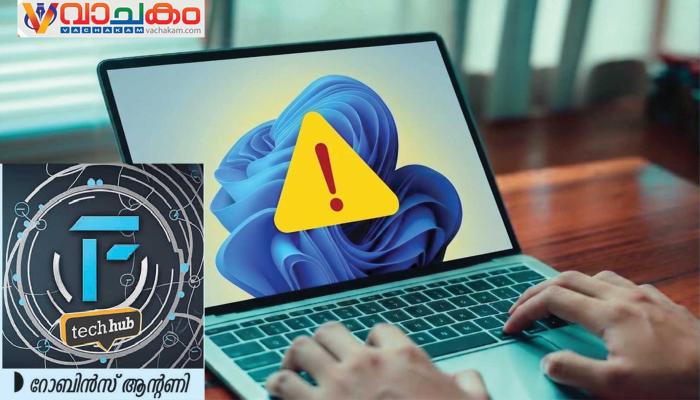
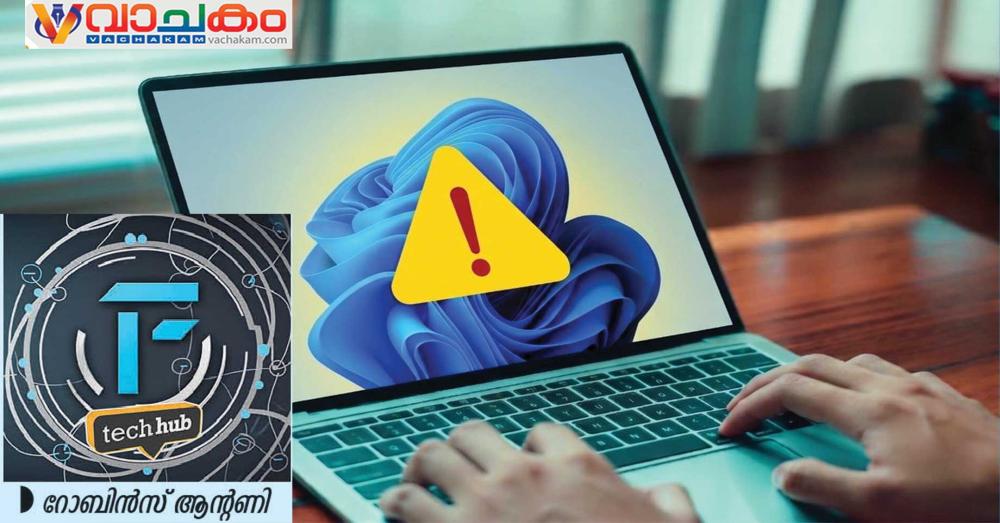
നിങ്ങളുടെ കമ്പ്യൂട്ടറിൽ വിൻഡോസ് ഓപ്പറേറ്റിംഗ് സിസ്റ്റമോ മൈക്രോസോഫ്റ്റ് ഓഫീസ് ആപ്പുകളോ ഉപയോഗിക്കുന്നവരാണോ നിങ്ങൾ? എങ്കിൽ ഒട്ടും വൈകാതെ നിങ്ങളുടെ സിസ്റ്റം അപ്ഡേറ്റ് ചെയ്യേണ്ട സമയമായിരിക്കുന്നു.
2026 നവംബറിലെ പതിവ് 'പാച്ച് ട്യൂസ്ഡേ' സുരക്ഷാ അപ്ഡേറ്റിലൂടെ റെക്കോർഡ് എണ്ണം സുരക്ഷാ പിഴവുകളാണ് മൈക്രോസോഫ്റ്റ് പരിഹരിച്ചിരിക്കുന്നത്. ഏകദേശം 1,235ലധികം സുരക്ഷാ വീഴ്ചകൾക്ക് പരിഹാരം കണ്ടുകൊണ്ടുള്ള ഈ അപ്ഡേറ്റിൽ, ഹാക്കർമാർ നിലവിൽ സജീവമായി ദുരുപയോഗം ചെയ്തുകൊണ്ടിരിക്കുന്ന അതീവ ഗുരുതരമായ ഒരു 'സീറോഡേ' പിഴവും ഉൾപ്പെടുന്നു എന്നത് ഗൗരവം വർദ്ധിപ്പിക്കുന്നു.

എന്താണ് ഈ അപ്ഡേറ്റിന്റെ പ്രാധാന്യം?
സാധാരണ മാസങ്ങളിൽ കാണുന്നതിനേക്കാൾ വലിയ സുരക്ഷാ ഭീഷണികളാണ് ഇത്തവണ മൈക്രോസോഫ്റ്റ് കണ്ടെത്തിയിരിക്കുന്നത്:
- സജീവമായ സീറോഡേ ആക്രമണം: മൈക്രോസോഫ്റ്റ് ഔട്ട്ലുക്കിലെ ഒരു സുരക്ഷാ പിഴവ് (CVE-2026-124194) ഹാക്കർമാർ ഇതിനോടകം തന്നെ ആക്രമണങ്ങൾക്കായി ഉപയോഗിക്കുന്നുണ്ട്. ഈ പിഴവിലൂടെ ഉപയോക്താക്കളുടെ വിൻഡോസ് ലോഗിൻ വിവരങ്ങളും പാസ്വേഡ് ഹാഷുകളും (NTLMv2 hashes) ചോർത്താൻ സൈബർ കുറ്റവാളികൾക്ക് സാധിക്കും.
- 60ലധികം അതീവ ഗുരുതരമായ പിഴവുകൾ : ആകെ പരിഹരിച്ച പിഴവുകളിൽ 63 എണ്ണം 'ക്രിട്ടിക്കൽ' വിഭാഗത്തിൽപ്പെടുന്നവയാണ്. ഇവയിലൂടെ ഉപയോക്താവിന്റെ യാതൊരു ഇടപെടലുമില്ലാതെ തന്നെ (Remote Code Execution) ദൂരെയൊരു സ്ഥലത്തിരുന്ന് ഹാക്കർമാർക്ക് നിങ്ങളുടെ കമ്പ്യൂട്ടറിന്റെ പൂർണ്ണ നിയന്ത്രണം ഏറ്റെടുക്കാൻ സാധിക്കും.
- പ്രിവ്യൂ പെയ്ൻ വഴിയുള്ള ഭീഷണി: ഔട്ട്ലുക്ക്, വേഡ് എന്നിവയിൽ വരുന്ന വ്യാജ ഇമെയിലുകളോ ഫയലുകളോ തുറന്നു നോക്കിയില്ലെങ്കിൽ പോലും, 'പ്രിവ്യൂ പെയ്നിൽ' കാണുമ്പോൾ തന്നെ മാൽവെയറുകൾ പ്രവർത്തിക്കാൻ സാധ്യതയുള്ള പിഴവുകളും ഇക്കൂട്ടത്തിൽ പരിഹരിച്ചിട്ടുണ്ട്.
എങ്ങനെ നിങ്ങളുടെ കമ്പ്യൂട്ടർ സുരക്ഷിതമായി അപ്ഡേറ്റ് ചെയ്യാം?

ഈ ഭീഷണികളിൽ നിന്ന് രക്ഷനേടാൻ താഴെ പറയുന്ന ലളിതമായ ഘട്ടങ്ങളിലൂടെ വിൻഡോസ് അപ്ഡേറ്റ് ചെയ്യുക:
- സെറ്റിംഗ്സ് തുറക്കുക: നിങ്ങളുടെ കമ്പ്യൂട്ടറിലെ സ്റ്റാർട്ട് മെനുവിൽ ക്ലിക്ക് ചെയ്ത് സെറ്റിംഗ്സിൽ (ഗിയർ ഐക്കൺ) തിരഞ്ഞെടുക്കുക (അല്ലെങ്കിൽ കീബോർഡിൽ Windows Key + I ഒരുമിച്ച് അമർത്തുക).
- വിൻഡോസ് അപ്ഡേറ്റിലേക്ക് പോകുക: ഇടതുവശത്തെ മെനുവിൽ ഏറ്റവും താഴെയുള്ള Windows Update എന്ന ഓപ്ഷനിൽ ക്ലിക്ക് ചെയ്യുക.
- അപ്ഡേറ്റുകൾ പരിശോധിക്കുക: സ്ക്രീനിൽ കാണുന്ന Check for updates എന്ന ബട്ടണിൽ ക്ലിക്ക് ചെയ്യുക.
- ഡൗൺലോഡ് & ഇൻസ്റ്റാൾ: നവംബർ 2026ലെ പുതിയ സെക്യൂരിറ്റി അപ്ഡേറ്റുകൾ ലഭ്യമാണെങ്കിൽ അവ തനിയെ ഡൗൺലോഡ് ആകാൻ തുടങ്ങും. (അല്ലെങ്കിൽ Download & install എന്നതിൽ ക്ലിക്ക് ചെയ്യുക).
- റീസ്റ്റാർട്ട് ചെയ്യുക: അപ്ഡേറ്റ് പൂർത്തിയായ ശേഷം Restart now എന്നതിൽ ക്ലിക്ക് ചെയ്ത് കമ്പ്യൂട്ടർ റീസ്റ്റാർട്ട് ചെയ്യുക. റീസ്റ്റാർട്ട് ചെയ്താൽ മാത്രമേ സുരക്ഷാ മാറ്റങ്ങൾ പൂർണ്ണമായും പ്രവർത്തനക്ഷമമാകൂ.
(ശ്രദ്ധിക്കുക: നിങ്ങൾ മൈക്രോസോഫ്റ്റ് ഓഫീസ് ആപ്പുകൾ ഉപയോഗിക്കുന്നുണ്ടെങ്കിൽ ഏതെങ്കിലും ഒരു ഓഫീസ് ആപ്പ് ഉദാഹരണത്തിന് Word തുറന്ന് File > Account > Update Options > Update Now വഴി ഓഫീസും അപ്ഡേറ്റ് ചെയ്യുക.)
ഓൺലൈനിൽ എപ്പോഴും സുരക്ഷിതരായിരിക്കാൻ ശ്രദ്ധിക്കേണ്ട 5 കാര്യങ്ങൾ

അപ്ഡേറ്റുകൾ ചെയ്യുന്നതിനൊപ്പം താഴെ പറയുന്ന മുൻകരുതലുകൾ കൂടി സ്വീകരിക്കുന്നത് സൈബർ ആക്രമണങ്ങളെ വലിയൊരളവിൽ തടയും:
- ഓട്ടോമാറ്റിക് അപ്ഡേറ്റ് ഓൺ ആക്കുക: വിൻഡോസ് അപ്ഡേറ്റുകൾ ഒരിക്കലും മാസങ്ങളോളം മാറ്റിവെക്കരുത്. ഓട്ടോമാറ്റിക് അപ്ഡേറ്റ് എപ്പോഴും ഓൺ ആക്കി വെക്കുക.


- അപരിചിതമായ ഇമെയിലുകൾ സൂക്ഷിക്കുക: അറിയാത്ത വിലാസങ്ങളിൽ നിന്ന് വരുന്ന ഇമെയിലുകളിലെ ലിങ്കുകളിലോ അറ്റാച്ച്മെന്റുകളിലോ ക്ലിക്ക് ചെയ്യരുത്. ഔട്ട്ലുക്കിൽ 'Preview Pane' ആവശ്യമില്ലെങ്കിൽ താൽക്കാലികമായി ഓഫ് ചെയ്തു വെക്കുന്നതും നല്ലതാണ്.
- ടുഫാക്ടർ ഓതന്റിക്കേഷൻ: നിങ്ങളുടെ പ്രധാനപ്പെട്ട ഇമെയിൽ, ബാങ്കിംഗ്, സോഷ്യൽ മീഡിയ അക്കൗണ്ടുകൾക്കെല്ലാം നിർബന്ധമായും ടുസ്റ്റെപ്പ് വെരിഫിക്കേഷൻ നൽകുക. പാസ്വേഡ് ചോർന്നാൽ പോലും അക്കൗണ്ട് സുരക്ഷിതമായിരിക്കാൻ ഇത് സഹായിക്കും.
- വ്യാജ സോഫ്റ്റ്വെയറുകൾ ഒഴിവാക്കുക: പണം ലാഭിക്കാൻ വേണ്ടി 'ക്രാക്ക്ഡ്' സോഫ്റ്റ്വെയറുകളോ വ്യാജ വിൻഡോസ് പതിപ്പുകളോ ഉപയോഗിക്കരുത്. ഇവയിൽ സുരക്ഷാ അപ്ഡേറ്റുകൾ ലഭിക്കില്ല എന്ന് മാത്രമല്ല, വൈറസുകൾ കടന്നുകൂടാനുള്ള പ്രധാന വഴിയുമാണ്.
- കൃത്യമായ ബാക്കപ്പ് : നിങ്ങളുടെ പ്രധാനപ്പെട്ട ഫയലുകളും ഫോട്ടോകളും എപ്പോഴും ഒരു എക്സ്റ്റേണൽ ഹാർഡ് ഡ്രൈവിലോ സുരക്ഷിതമായ ക്ലൗഡ് സ്റ്റോറേജിലോ (Google Drive, One Drive) ബാക്കപ്പ് ചെയ്തു സൂക്ഷിക്കുക.
സാങ്കേതികവിദ്യ വളരുന്നതിനൊപ്പം സൈബർ തട്ടിപ്പുകളും പുതിയ രൂപത്തിൽ എത്തുകയാണ്. കൃത്യസമയത്തുള്ള സോഫ്റ്റ്വെയർ അപ്ഡേറ്റുകളും അല്പം ജാഗ്രതയുമാണ് ഡിജിറ്റൽ ലോകത്തെ നമ്മുടെ ഏറ്റവും വലിയ സുരക്ഷാ കവചം. ഈ പ്രധാന വിവരം വിൻഡോസ് ഉപയോഗിക്കുന്ന നിങ്ങളുടെ സുഹൃത്തുക്കൾക്കും സഹപ്രവർത്തകർക്കും ഉടൻ തന്നെ ഷെയർ ചെയ്യൂ!
റോബിൻസ് ആന്റണി